Jurnal Content Management System ( CMS )
Mengkonfigurasi Content Management System Di Ubuntu
Hai pada kali ini saya akan memberikan sedikit informasi tentang konfigurasi Content Management System pada Linux Ubuntu.
Sebelum masuk konfigurasi CMS,jawab pertanyaan yang ada dibawah ini terlebih dahulu:
Tugas Pendahuluan
1. Apakah yang dimaksud dengan Content Management System (CMS)?
Content Management System (CMS ) itu aplikasi web untuk merubah
mengedit tampilan website tanpa harus mengetahui bahasa pemograman
web dan dapat mengatur siapa yang menjadi user biasa atau jadi admin.
2. Sebutkan jenis-jenis CMS?
pertama Download paket CMS terlebih dahulu dengan perintah dasar sebagai berikut :
#wget http://wordpress.org/latest.tar.gz
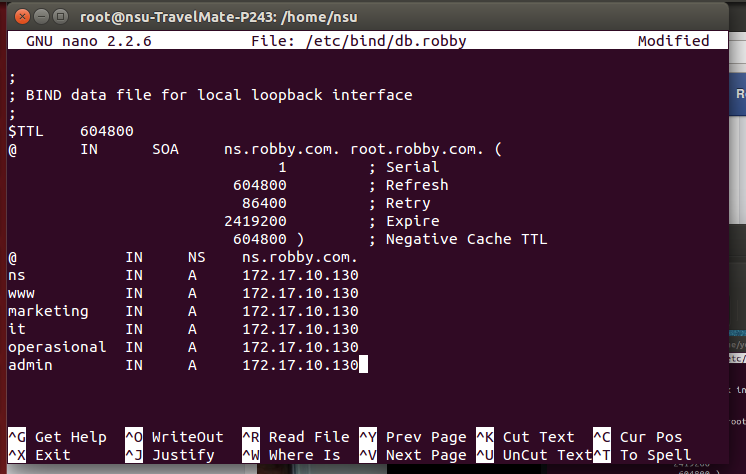
Selanjutnya konfigurasi DNS wordpress.robby.com di db.robby dengan perintah seperti gambar dibawah ini.

Selanjutnya konfigurasi DNS wordpress.robby.com di db.192 dengan perintah seperti gambar dibawah ini.

Setelah konfigurasi DNS wordpress di db.robby dan db.192,lakukan checkconf dan checkzone dengan perintah seperti gambar di bawah ini.

Selanjutnya konfigurasi resolv nya dengan perintah sebagai gambar dibawah ini:

Setalah konfigurasi resolv nya,silahkan restart bind9 dengan peritah seperti dibawah ini.

Tambahkan konfigurasi berikut pada /etc/apache2/sites-enabled/000-default.conf

Lalu masuk ke direktori var/www dengan perintah sebagai berikut

Selanjutnya ekstrak file yang sudah di download dengan perintah sebagai berikut .

Kemudian ubah permission direktori tersebut dengan perintah seperti gambar dibawah ini.

lalu masuk ke mysql dengan perintah sebagai berikut untuk membuat database

Setelah itu buat database untuk wordpress dengan perintah sebagai berikut

Pada posisi client kita dapat mencoba membuka browser lalu buka alamat wordpress.robby.com yang sudah dikonfigurasi sebelumnya.lalu akan muncul tampilan seperti ini.lalu klik let's go

Setelah muncul tampilan seperti ini,isi user name database dan password sesuai dengan konfigurasi sebelumnya

Selanjutnya buat username dan password untuk akun wordpress yang ingin di buat.seperti gambar dibawah ini

Setelah membuat akun,lanjutkan dengan login dengan akun yang sudah dibuat.pilih login

Setalah pilih Login,masukan user dan password yang sudah di daftar kan.

Setelah masuk pada wordpress dengan akun yang sudah didaftar.gambar dibawah merupakan halaman admin.

Setelah itu isi konten sederhana seperti gambar dibawah ini.

Pertanyaan Akhir
1. Apakah kelebihan dan kekurangan CMS dibandingkan dengan manual web?
+ kelebihan
2. Sistem basis data apakah yang digunakan pada instalasi CMS?
MySQL adalah sebuah perangkat lunak sistem manajemen basis data SQL
(bahasa Inggris: database management system) atau DBMS yang
multithread, multi-user, dengan sekitar 6 juta instalasi di seluruh dunia.
MySQL AB membuat MySQL tersedia sebagai perangkat lunak gratis
dibawah lisensi GNU General Public License (GPL).
Referensi:
Hai pada kali ini saya akan memberikan sedikit informasi tentang konfigurasi Content Management System pada Linux Ubuntu.
Sebelum masuk konfigurasi CMS,jawab pertanyaan yang ada dibawah ini terlebih dahulu:
Tugas Pendahuluan
1. Apakah yang dimaksud dengan Content Management System (CMS)?
Content Management System (CMS ) itu aplikasi web untuk merubah
mengedit tampilan website tanpa harus mengetahui bahasa pemograman
web dan dapat mengatur siapa yang menjadi user biasa atau jadi admin.
2. Sebutkan jenis-jenis CMS?
- Drupal
- Joomla
- WordPress
- Plone
- VBulletin
- Moodle
- MediaWiki
- Opencart
pertama Download paket CMS terlebih dahulu dengan perintah dasar sebagai berikut :
#wget http://wordpress.org/latest.tar.gz
Selanjutnya konfigurasi DNS wordpress.robby.com di db.robby dengan perintah seperti gambar dibawah ini.
Selanjutnya konfigurasi DNS wordpress.robby.com di db.192 dengan perintah seperti gambar dibawah ini.
Setelah konfigurasi DNS wordpress di db.robby dan db.192,lakukan checkconf dan checkzone dengan perintah seperti gambar di bawah ini.
Selanjutnya konfigurasi resolv nya dengan perintah sebagai gambar dibawah ini:
Setalah konfigurasi resolv nya,silahkan restart bind9 dengan peritah seperti dibawah ini.
Tambahkan konfigurasi berikut pada /etc/apache2/sites-enabled/000-default.conf
Lalu masuk ke direktori var/www dengan perintah sebagai berikut
Selanjutnya ekstrak file yang sudah di download dengan perintah sebagai berikut .
Kemudian ubah permission direktori tersebut dengan perintah seperti gambar dibawah ini.
lalu masuk ke mysql dengan perintah sebagai berikut untuk membuat database
Setelah itu buat database untuk wordpress dengan perintah sebagai berikut
Pada posisi client kita dapat mencoba membuka browser lalu buka alamat wordpress.robby.com yang sudah dikonfigurasi sebelumnya.lalu akan muncul tampilan seperti ini.lalu klik let's go
Setelah muncul tampilan seperti ini,isi user name database dan password sesuai dengan konfigurasi sebelumnya
Selanjutnya buat username dan password untuk akun wordpress yang ingin di buat.seperti gambar dibawah ini
Setelah membuat akun,lanjutkan dengan login dengan akun yang sudah dibuat.pilih login
Setalah pilih Login,masukan user dan password yang sudah di daftar kan.
Setelah masuk pada wordpress dengan akun yang sudah didaftar.gambar dibawah merupakan halaman admin.
Setelah itu isi konten sederhana seperti gambar dibawah ini.
Pertanyaan Akhir
1. Apakah kelebihan dan kekurangan CMS dibandingkan dengan manual web?
+ kelebihan
- Pembuatan website cepat, karena tidak menulis kode dan merancang database.
- Tidak perlu menguasai pemrograman web.
- Banyak CMS yang tersedia gratis dan open source.
- Banyak tersedia ekstensi (modul, template, dll) untuk penambahan fitur dengan cepat.
- entuk dan fitur website mirip dengan website yang lain yang dibuat dengan CMS yang sama.
- Fitur dan fungsi website terbatas, tidak 100% sesuai dengan keinginan pemilik website.
- Terbatasnya editing kode HTML ataupun PHP.
- Untuk website kecil penggunaan CMS terlalu berlebihan, dan untuk website enterprise, menggunakan CMS fiturnya terlalu terbatas.
2. Sistem basis data apakah yang digunakan pada instalasi CMS?
MySQL adalah sebuah perangkat lunak sistem manajemen basis data SQL
(bahasa Inggris: database management system) atau DBMS yang
multithread, multi-user, dengan sekitar 6 juta instalasi di seluruh dunia.
MySQL AB membuat MySQL tersedia sebagai perangkat lunak gratis
dibawah lisensi GNU General Public License (GPL).
Referensi:
- http://id.wikipedia.org
- http://www.virmansyah.info
- http://yogipratomo.student.telkomuniversity.ac.id